Fortalecimiento del P.C.E en 4to "A" en la E.B.E "Romulo Betancourt"
sábado, 18 de julio de 2015
domingo, 28 de junio de 2015
DISTRIBUCIÓN DE LOS CONTENIDOS DEL PLAN NACIONAL DE ALFABETIZACIÓN TECNOLÓGICA SOPORTE TÉCNICO A USUARIAS Y USUARIOS
DISTRIBUCIÓN DE LOS CONTENIDOS DEL PLAN NACIONAL DE ALFABETIZACIÓN TECNOLÓGICA
SOPORTE TÉCNICO A USUARIAS Y USUARIOS
SECCIÓN: II-INF-3M GRUPO: 04 TURNO: MAÑANA
INSTITUCIÓN EDUCATIVA: ESCUELA BASICA ESTADAL "ROMULO BETANCOURT"
GRADO: 4ª SECCIÓN: "A" TURNO: MAÑANA
TUTOR INSTITUCIONAL: TERESA MARQUEZ
DIAS PARA EJECUTAR EL PROYECTO SOCIOTECNOLOGICO I : LUNES Y JUEVES .
UNIDAD I
|
ALFABETIZADOR@S
|
RECURSOS
EMPLEADOS
|
EXPOSICIÓN 1
|
CARLOS CADENA
|
PAPEL BOND, MARCADORES, COLORES, TIZAS
|
EXPOSICION
2
|
DARWIN DAVILA
|
PAPEL BOND, MARCADORES, COLORES, TIZAS
|
EXPOSICION
3
|
JOSE HERNANDEZ
|
PAPEL BOND, MARCADORES, COLORES, TIZAS
|
EXPOSICION
4
|
BARBARA SALAZAR
|
PAPEL BOND, MARCADORES, COLORES, TIZAS, CARTELERA, PAPEL LUSTRILLO, ANIME
|
EXPOSICION
5
|
BARBARA SALAZAR
|
PAPEL BOND, MARCADORES, COLORES, TIZAS
|
EXPOSICION
6
|
DARWIN DAVILA
|
PAPEL BOND, MARCADORES, COLORES, TIZAS
|
EXPOSICION
7
|
CARLOS CADENA
|
PAPEL BOND, MARCADORES, COLORES, TIZAS
|
UNIDAD 2
|
ALFABETIZADOR@S
|
RECURSOS
EMPLEADOS
|
OBJETIVO
2.1
|
Salazar Barbara |
Plan nacional de alfabetizacion tecnologica, alumnos, canaimitas, camaras, material de apoyo. |
OBJETIVO
2.2
|
Cadena Carlos |
PNAT, canaimitas, alumnos, telefonos con camara. |
OBJETIVO
2.3
|
Davila Darwin |
PNAT, canaimitas, Telefonos con camara, Alumnos
|
OBJETIVO
2.4
|
Salazar barbara
|
PNAT, canaimitas, alumnos, Telefonos con camara
|
OBJETIVO
2.5
|
Hernandez Jose
|
PNAT, alumnos, canaimitas, Telefonos con camara
|
UNIDAD 3
|
ALFABETIZADOR@S
|
RECURSOS
EMPLEADOS
|
OBJETIVO
3.1
|
Cadena Carlos
|
PNAT, alumnos, canaimitas, telefonos con camara, material de apoyo
|
OBJETIVO
3.2
|
Cadena Carlos |
PNAT, alumnos, canaimitas, telefonos con camara.
|
OBJETIVO
3.3
|
Cadena Carlos |
PNAT, alumnos, canaimitas, telefonos con camara
|
OBJETIVO
3.4
|
Salazar Barbara |
PNAT, alumnos, canaimitas, telefonos con camara, material de apoyo.
|
OBJETIVO
3.5
|
Salazar Barbara |
PNAT, alumnos, canaimitas, telefonos con camara, material de apoyo
|
OBJETIVO
3.7
|
Salazar Barbara |
PNAT, alumnos, canaimitas, telefonos con camara, material de apoyo.
|
OBJETIVO
3.8
|
Davila Darwin |
PNAT, alumnos, canaimitas, telefono con camara, material de apoyo
|
OBJETIVO
3.9
|
Davila Darwin |
PNAT, alumnos, canaimitas, telefonos con camara y material de apoyo
|
OBJETIVO
3.10
|
Davila Darwin |
PNAT, alumnos, canaimitas, telefonos con camara, material de apoyo
|
OBJETIVO
3.11
|
Hernandez Jose |
PNAT, alumnos, canaimitas, telefonos con camara, material de apoyo
|
OBJETIVO
3.12
|
Hernandez Jose
|
PNAT, alumnos, canaimita, telefono con camara, material de apoyo.
|
UNIDAD 4
|
ALFABETIZADOR@S
|
RECURSOS
EMPLEADOS
|
OBJETIVO
4.1
|
Salazar Barbara |
PNAT, alumnos, canaimita, telefono con camara, material de apoyo.
|
OBJETIVO
4.2
|
Salazar Barbara |
PNAT, alumnos, canaimita, telefono con camara, material de apoyo.
|
OBJETIVO
4.3
|
Salazar Barbara |
PNAT, alumnos, canaimita, telefono con camara, material de apoyo.
|
OBJETIVO
4.4.
|
Cadena Carlos |
PNAT, alumnos, canaimita, telefono con camara, material de apoyo.
|
OBJETIVO
4.5
|
Cadena Carlos |
PNAT, alumnos, canaimita, telefono con camara, material de apoyo.
|
OBJETIVO
4.6
|
Cadena Carlos |
PNAT, alumnos, canaimita, telefono con camara, material de apoyo.
|
OBJETIVO
4.7
|
Hernandez Jose
|
PNAT, alumnos, canaimita, telefono con camara, material de apoyo.
|
OBJETIVO
4.8
|
Hernandez Jose
|
PNAT, alumnos, canaimita, telefono con camara, material de apoyo.
|
OBJETIVO
4.9
|
Hernandez Jose
|
PNAT, alumnos, canaimita, telefono con camara, material de apoyo.
|
OBJETIVO
4.10
|
Davila Darwin
|
PNAT, alumnos, canaimita, telefono con camara, material de apoyo.
|
OBJETIVO
4.11
|
Davila Darwin
|
PNAT, alumnos, canaimita, telefono con camara, material de apoyo.
|
OBJETIVO
4.12
|
Davila Darwin
|
PNAT, alumnos, canaimita, telefono con camara, material de apoyo.
|
OBJETIVO
4.13
|
Salazar Barbara
|
PNAT, alumnos, canaimita, telefono con camara, material de apoyo.
|
OBJETIVO
4.14
|
Salazar Barbara
|
PNAT, alumnos, canaimita, telefono con camara, material de apoyo.
|
OBJETIVO
4.15
|
Salazar Barbara
|
PNAT, alumnos, canaimita, telefono con camara, material de apoyo.
|
OBJETIVO
4.16
|
Cadena Carlos
|
PNAT, alumnos, canaimita, telefono con camara, material de apoyo.
|
OBJETIVO
4.17
|
Cadena Carlos
|
PNAT, alumnos, canaimita, telefono con camara, material de apoyo.
|
OBJETIVO
4.18
|
Cadena Carlos
|
PNAT, alumnos, canaimita, telefono con camara, material de apoyo.
|
OBJETIVO
4.19
|
Hernandez Jose
|
PNAT, alumnos, canaimita, telefono con camara, material de apoyo.
|
OBJETIVO
4.20
|
Hernandez Jose
|
PNAT, alumnos, canaimita, telefono con camara, material de apoyo.
|
OBJETIVO
4.21
|
Hernandez Jose
|
PNAT, alumnos, canaimita, telefono con camara, material de apoyo.
|
OBJETIVO
4.22
|
Davila Darwin
|
PNAT, alumnos, canaimita, telefono con camara, material de apoyo.
|
OBJETIVO
4.23
|
Davila Darwin
|
PNAT, alumnos, canaimita, telefono con camara, material de apoyo.
|
OBJETIVO
4.24
|
Davila Darwin
|
PNAT, alumnos, canaimita, telefono con camara, material de apoyo.
|
OBJETIVO
4.25
|
Salazar Barbara
|
PNAT, alumnos, canaimita, telefono con camara, material de apoyo.
|
OBJETIVO
4.26
|
Cadena Carlos
|
PNAT, alumnos, canaimita, telefono con camara, material de apoyo.
|
INICIO O4 DE MAYO DE 2015
CULMINACION O3 DE JULIO DE 2015
TUTORA ACADEMICA
MSc CARMEN DIAZ
viernes, 5 de junio de 2015
pantalla principal oow
La pantalla de OpenOffice Writer está compuesta por varias barras, cada una con una
función específica y según el área de trabajo.
Barra de menú: esta barra permite encontrar las opciones de archivo (File), editar (Edit), ver (View), insertar (Insert), formato (Format), herramientas (Tools), ventana (Windows) y ayuda (Help).
Barra de funciones: permite acceder de manera rápida a las opciones que se despliegan en la barra de menú, por ejemplo: abrir documento, guardar, cortar, copiar, pegar, entre otras.
Barra de formato: en esta barra se encuentran todas las opciones que se pueden aplicar a la fuente, tales como: tipo, tamaño y estilo de la fuente, alineación del texto, interlineado, entre otras.
Barra de herramienta: permite encontrar funciones importantes, algunas de ellas son: insertar tablas, insertar objetos, herramientas de dibujos.
Barra de estado: permite visualizar toda la información referente al documento que se está trabajando, es decir, el documento actual.
Área de trabajo: es el área o parte del documento donde se puede ingresar la información que se quiere trabajar.
Barra de menú: esta barra permite encontrar las opciones de archivo (File), editar (Edit), ver (View), insertar (Insert), formato (Format), herramientas (Tools), ventana (Windows) y ayuda (Help).
Barra de funciones: permite acceder de manera rápida a las opciones que se despliegan en la barra de menú, por ejemplo: abrir documento, guardar, cortar, copiar, pegar, entre otras.
Barra de formato: en esta barra se encuentran todas las opciones que se pueden aplicar a la fuente, tales como: tipo, tamaño y estilo de la fuente, alineación del texto, interlineado, entre otras.
Barra de herramienta: permite encontrar funciones importantes, algunas de ellas son: insertar tablas, insertar objetos, herramientas de dibujos.
Barra de estado: permite visualizar toda la información referente al documento que se está trabajando, es decir, el documento actual.
Área de trabajo: es el área o parte del documento donde se puede ingresar la información que se quiere trabajar.
Guardar documento en oow
Una vez terminado nuestro trabajo en un documento, o en el caso de
querer salvar copias intermedias del mismo, procedemos a guardarlo. Para
ello tenemos diferentes caminos:
-
- Clic en el botón Guardar
de la barra de herramientas estándar.
- Clic en el botón Guardar
-
- Utilizamos la combinación de teclas Ctrl + G
-
- Desde el Menú Archivo > Guardar.
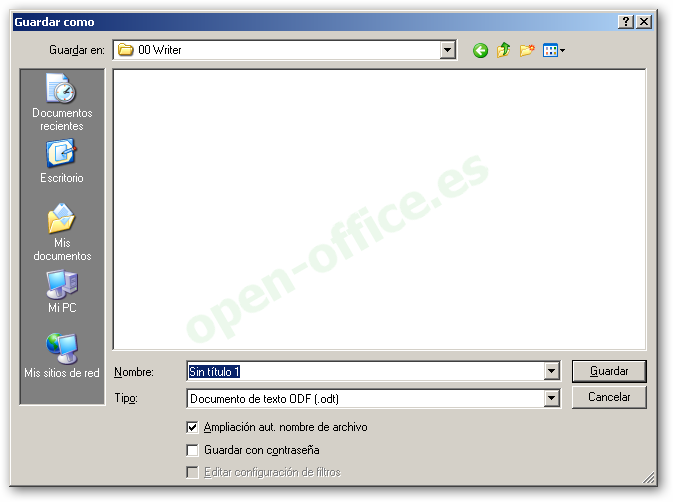
La primera vez que se guarda un documento OpenOffice Writer presenta el diálogo Guardar como.

Después de guardar por primera vez un documento, cada vez que activemos la opción guardar no
será necesario seguir todos estos pasos. Sencillamente el documento se
guardará reemplazando la versión guardada anteriormente.
Elegiremos el lugar para guardar el documento, el nombre y el tipo de archivo del mismo (el desplegable Tipo presenta una lista con todos los formatos para guardar, incluyendo los de la suite de Microsoft Office).
Documento oow
Luego
de conocer y familiarizarse con el entorno de
OpenOffice Writer se puede comenzar a trabajar con los
documentos, sin embargo, es de vital importancia saber qué
es un documento. Sea en un procesador de texto
Propietario o en uno de Software Libre, el elemento clave es el documento
. Un documento es el elemento a través del cual el usuario introduce, re visa, modifica e imprime el texto que desee. En otras palabras, es un escrito que contiene información. Los documentos pueden contener una o más páginas.
Una página es el área útil de escritura, la cual está delimitada por los Los párrafos son los elementos básicos de edición, éstos a su vez, pueden estar compuestos por múltiples oraciones y no más de ocho líneas de texto.
Es importante destacar que al momento de abrir la aplicación, el documento en el que se comenzará a editar el texto aparece de manera automática.
. Un documento es el elemento a través del cual el usuario introduce, re visa, modifica e imprime el texto que desee. En otras palabras, es un escrito que contiene información. Los documentos pueden contener una o más páginas.
Una página es el área útil de escritura, la cual está delimitada por los Los párrafos son los elementos básicos de edición, éstos a su vez, pueden estar compuestos por múltiples oraciones y no más de ocho líneas de texto.
Es importante destacar que al momento de abrir la aplicación, el documento en el que se comenzará a editar el texto aparece de manera automática.
Suscribirse a:
Comentarios (Atom)