En un inicio, los ordenadores solo contaban con un sistema de
aplicaciones en modo texto para interactuar entre los equipos y los
usuarios. Al avanzar la tecnología y la electrónica en sentido general,
surge la necesidad que estos sistemas de cómputo incorporaran otras
utilidades como: sistema multimedia, comunicación con otros ordenadores,
multiusuario, multitareas, trabajo de forma gráfica etc.
Esto trajo al mundo de las PC una nueva forma de trabajo y un
cambio en la filosofía de trabajo con los ordenadores, pues se cambiaba
el sistema de líneas de comandos por objetos visibles como ventanas,
botones, menú etc.
Interfaz gráfica de usuario (en inglés conocida por el acrónimo GUI,
de Graphic User Interfase) tipo de visualización que permite al usuario
elegir comandos, iniciar programas y ver listas de archivos y otras
opciones utilizando las representaciones visuales (iconos) y las listas
de elementos del menú. Las selecciones pueden activarse bien a través
del teclado o con el ratón. (Véase Interfaz de usuario.
Para los
autores de aplicaciones, las interfaces gráficas de usuario ofrecen un
entorno que se encarga de la comunicación con el ordenador o
computadora. Esto hace que el programador pueda concentrarse en la
funcionalidad, ya que no está sujeto a los detalles de la visualización
ni a la entrada a través del ratón o del teclado. También permite a los
programadores crear programas que realicen de la misma forma las tareas
más frecuentes, como guardar un archivo, porque la interfaz proporciona
mecanismos estándar de control como ventanas y cuadros de diálogo. Otra
ventaja es que las aplicaciones escritas para una interfaz gráfica de
usuario son independientes de los dispositivos: a medida que la interfaz
cambia para permitir el uso de nuevos dispositivos de entrada y salida,
como un monitor de pantalla grande o un dispositivo óptico de
almacenamiento, las aplicaciones pueden utilizarlos sin necesidad de
cambios.
Un entorno de escritorio es un conjunto de software para ofrecer al
usuario de una computadora una interacción amigable y cómoda. El software
es una solución completa de interfaz gráfica de usuario, ofrece iconos,
barras de herramientas, e integración entre aplicaciones con
habilidades como, arrastrar y soltar
En general cada entorno de
escritorio se distingue por su aspecto y comportamiento particular,
aunque algunos tienden a imitar características de escritorios ya
existentes. El primer entorno moderno de escritorio que se comercializó
fue desarrollado por Xerox en los años 80. Actualmente el entorno más
conocido es el ofrecido por la familia Windows aunque existen otros como
los de Macintosh (Classic y Cocoa) y de código abierto (o software
libre) como GNOME, KDE, CDE, Xfce o LXDE.
viernes, 22 de mayo de 2015

Distintas Formas de comunicacion del usuario en canaima
Las comunicaciones entre usuarios del sistema
operativo Linux son de una gran importancia, ya que permite al
superusuario avisar a los usuarios de los cambios que se produzcan en el
sistema, nuevos usuarios, nuevas normas, apagado del sistema, noticias,
etc. Pero también se utilizan para comunicarse entre los usuarios.
Comandos
write
Comunicación
unidireccional con otro usuario que esté en el sistema en ese momento.
Permite que un usuario envíe un mensaje a un terminal.
Sintaxis:
write nombreusuario < ficheromensaje
o bien
write nombreusuario
Escribir el mensaje
CTRL+D para finalizar el mensaje
En lugar del nombre de usuario podríamos poner el nombre del terminal (tty).
Para que el usuario o terminal puedan recibir mensajes tendremos que haber ejecutado la orden: mesg y.
mesg
Controla
la recepción de mensajes desde otros usuarios que estén conectados al
sistema. Permite o impide que otros usuarios envíen mensajes a nuestro
usuario o terminal.
Sintaxis:
mesg [y|n]
Opciones
y (yes) permite recibir mensajes.
n (not) no permite recibir mensajes.
echo
Comunicación unidireccional con otro usuario que esté en el sistema en ese momento. Básicamente realiza la misma función que el write pero utilizando un mecanismo diferente.
Sintaxis:
echo “hola que tal” >/dev/ttyp3
wall
Comunicación
unidireccional con todos los usuarios que estén conectados al sistema
en ese momento. Se utiliza para informar a todos los usuarios sobre
algún tema que les afecte, por ejemplo, avisar que vamos a apagar el
sistema. Normalmente este comando es utilizado por administrador del
sistema.
Sintaxis:
wall ficheromensaje
o bien
wall
Escribir el mensaje
CTRL+D
talk
Comunicación
bidireccional interactiva con otro usuario que esté conectado al
sistema. Se utiliza para la comunicación bidireccional entre dos
usuarios. La orden talk avisa al segundo usuario que el primer usuario
quiere hablar con él. Esta orden indica a la otra persona qué debe
teclear para inicializar la sesión.
Cuando se
establece la sesión, cada persona usa una ventana independiente. Cuando
la primera persona escribe la información en la ventana susperior,
aparece en la ventana inferior de la pantalla de la segunda persona, y
viceversa. Además, cada vez que se pulsa una tecla, ésta aparece en
ambas ventanas, por tanto, cada vez que escribe una persona, la otra ve
la información.
Sintaxis:
talk nombreusuario
motd
Significa message of the day
(mensaje del día) y es un buen método para pasar información a
cualquier usuario que acceda al sistema en un determinado día. En
realidad motd es un archivo cuyo contenido aparece en la pantalla al acceder al sistema. Este archivo se guarda en el directorio /etc y se llama motd (/etc/motd).
El archivo /etc/issue
contiene el mensaje que aparece cuando se inicia una sesión en el
sistema. Después del aviso, la sesión solicita el nombre del usuario y
la contraseña. Este fichero podemos editarlo y poner cualquier mensaje o
información que queramos que aparezca cuando se conecten los usuarios.
mail
La orden mail se utiliza para el correo electrónico.
El correo electrónico nos permite enviar un mensaje sin que el usuario
este conectado al sistema. El sistema crea un buzón de correo para cada
usuario y cuando enviamos un mensaje a un usuario se almacena en su
buzón. Cuando se conecta el usuario, si tiene correo el sistema le avisa
con el mensaje You have mail y entonces el usuario puede leerlo.
La orden mail sirve tanto para enviar un mensaje a uno o varios usuarios, como para leer los mensajes recibidos.
La
orden mail seguida del nombre de uno o varios usuarios permite enviar
correo a los buzones de los usuarios especificados. Una vez pulsada la
tecla <Return>, la orden mail acepta la introducción de líneas de
correo hasta que se pulse la combinación de teclas CTRL+D; momento en
que procede a su envío.
Opciones:
-e Hace que mail devuelva un 0 si el buzón está vacío y un 1 en caso contrario.
-p Imprime todo el correo de manera continuada.
-ffichero Indica al mail que tome los mensajes del fichero especificado.
-q Permite terminar el correo mediante una interrupción.
-h Presenta solo las cabeceras (Subject).
-r Cambia el orden de impresión de forma que el 1º en entrar sea el 1º en salir.
-Fusuario Reexpide el correo al usuario especificado.
-t Antepone el nombre de los usuarios a quienes se envía el correo delante del mensaje correspondiente.
Ejemplos:
mail usuario1 usuario2
Subject: Aquí escribiremos un texto indicando de que trata el correo
Cc: nos permite indicar a que otros usuarios queremos enviar el correo.
primera línea del correo
segunda línea del correo
.....................................
CTRL+D
mail usuario1 usuario2 < fichero.mensaje Envía el contenido del fichero.mensaje a los buzones del usuario1 y usuario2.
mail -F usuario2 Reexpide el correo al usuario 2
Cada vez que entramos en un usuario el sistema nos avisa si tenemos correo. La orden mail sin argumentos imprime el correo depositado en el buzón del usuario en forma de pila (LIFO).
Tras la presentación de cada mensaje aparece un prompt secundario (?) que permite al usuario la introducción de los siguientes comandos:
|
Comando
|
Acción
|
|
<return>
|
Muestra el siguiente mensaje
|
|
+
|
Igual que el anterior
|
|
d
|
Borra el mensaje y continua al siguiente
|
|
h
|
Visualiza sólo las cabeceras (Subject).
|
|
-
|
Muestra el mensaje anterior
|
|
sfichero
|
Archiva el mensaje en el fichero especificado
|
|
wfichero
|
Igual que el anterior pero sin almacenar la cabecera
|
|
mpersona
|
Envía el mensaje a las personas especificadas
|
|
r
|
Activa el proceso de replica tomando la dirección del mensaje recibido
|
|
q
|
Archiva los mensajes no borrados y finaliza
|
|
CTRL+D
|
Igual que el anterior
|
|
x
|
Archiva todos los mensajes y finaliza
|
|
!orden
|
Ejecuta la orden especificada desde el shell
|
|
*
|
Presenta una pantalla resumen
|
Con el mail podemos enviar mensajes a usuarios de otras máquinas Linux. Esto se denomina generalmente correo remoto
ya que el destinatario es un usuario sobre una máquina remota de la
tuya. De hecho puedes enviar correo a un usuario en otra máquina a
través de una tercera máquina. Este correo multipaso es muy habitual,
especialmente en entornos con redes de área local.
Para indicar el camino pondremos el nombre de la máquina, el carácter “! “ y el nombre de usuario. Por ejemplo:
mail servidor1!usuario2
De hecho puede haber más de una máquina en el camino que el correo recorra hasta alcanzar el receptor. Por ejemplo:
mail servidor1!servidor2!usuario2
news
Algunas
versiones de Unix (no así el Linux Red Hat) tienen el comando news.
Este comando permite leer los mensajes publicados por el administrador
del sistema.
Sintaxis:
news
muestra los mensajes no leídos
Opciones:
-a Visualiza todas las noticias leidas.
-n Visualiza únicamente las cabeceras de las noticias.
-s Devuelve el número de noticias actuales.
Proceso de ingreso al sistema operativo canaima
El computador necesita saber quién es usted y necesita estar
seguro de que nadie está usurpando su identidad. Para ello realice
la siguiente práctica:
- Al encender el computador,Canaima le pedirá un “nombre
de usuario”, que es una palabra
que le identifica únicamente a usted. Por ejemplo: “Matilde”,
“matilde-lópez” o “mlopez”.Escriba el nombre de usuario que le fue asignado y presione la
tecla “Enter” o “Intro”.
Para estar seguro de que usted es quien dice ser, Canaima le pedirá
una palabra que sólo usted conozca: la “contraseña”. Igualmente,
escríbala y presione la tecla “Enter” o “Intro”Una persona llamada “el administrador” será quien le asigne su nombre de usuario la primera vez. En su computador, podrá cambiar su contraseña
usted mismo y colocar una que nadie más conozca –se explicará
luego–.
Canaima es inteligente: asume que una misma computadora puede ser usada
por varias personas. Como cada persona tiene gustos distintos, Canaima
crea y guarda un escritorio separado para cada persona.
Es como si su lugar de trabajo reconociera quien es usted y ajustara el
aire acondicionado y la altura de su silla de acuerdo a usted y sus preferencias.
Posteriormente, al tema “Conociendo el escritorio Canaima”, se le
enseñará cómo salir de GNU/Canaima (el equivalente a cerrar su lugar de
trabajo u oficina).

seguro de que nadie está usurpando su identidad. Para ello realice
la siguiente práctica:
- Al encender el computador,Canaima le pedirá un “nombre
de usuario”, que es una palabra
que le identifica únicamente a usted. Por ejemplo: “Matilde”,
“matilde-lópez” o “mlopez”.Escriba el nombre de usuario que le fue asignado y presione la
tecla “Enter” o “Intro”.
Para estar seguro de que usted es quien dice ser, Canaima le pedirá
una palabra que sólo usted conozca: la “contraseña”. Igualmente,
escríbala y presione la tecla “Enter” o “Intro”Una persona llamada “el administrador” será quien le asigne su nombre de usuario la primera vez. En su computador, podrá cambiar su contraseña
usted mismo y colocar una que nadie más conozca –se explicará
luego–.
Canaima es inteligente: asume que una misma computadora puede ser usada
por varias personas. Como cada persona tiene gustos distintos, Canaima
crea y guarda un escritorio separado para cada persona.
Es como si su lugar de trabajo reconociera quien es usted y ajustara el
aire acondicionado y la altura de su silla de acuerdo a usted y sus preferencias.
Posteriormente, al tema “Conociendo el escritorio Canaima”, se le
enseñará cómo salir de GNU/Canaima (el equivalente a cerrar su lugar de
trabajo u oficina).
Sistema Operativo Canaima
Totalmente desarrollada en Software Libre.
No está limitada al uso en la APN, sino que puede ser usado por cualquier persona.
Se encuentra equipado con herramientas ofimáticas como OpenOffice.org, (procesador de palabras, hojas de cálculo, presentaciones), diseño gráfico, planificación de proyectos y bases de datos.
Permite la interacción con Internet, a través de su navegador web, gestor de correo electrónico y aplicaciones para realizar llamadas telefónicas por la red.
Es estable y segura, basada en la versión estable de Debian GNU/Linux, la cual pasa por una serie de procesos y pruebas rigurosas de calidad.
Realizada en Venezuela por talento nacional.

Proceso adecuado para encender la computadora
Para encender la computadora lo primero que debemos hacer es:
1) Encender el regulador de voltaje o batería (hundiendo el botón, hasta que haga un ruido y la luz se ponga de color amarilla)

2) Hundir
en el case o carcasa el botón de encendido, por lo general es
el más grande, cuando se enciende la luz se pone de color amarilla.

En el botón si esta amarillo esta encendido de lo contrario no, Y si está de color rojo es que está realizando algún proceso.
3) Encender el monitor o pantalla, hundiendo el botón hasta que la luz se ponga de color amarilla.

viernes, 15 de mayo de 2015
Realizacion del la Unidad 2 objetivos, realizados el dia 14 de mayo del 2015
Se realizaron las actividades enmarcadas en el Plan Nacional de Alfabetizacion Tecnologica en esta ocasion las de la Unidad 2 los objetivos: 2.1, 2.2, 2.3, 2.4 y 2.5 Por su parte los alumnos de 4ª grado seccion "A" mostraron interes prestaron atencion y participaron de dichas actividades, los niños expresan entusiasmo, carisma e interes seguir aprendiendo.


Tipos de Teclados
Hubo y hay muchos teclados diferentes, dependiendo del idioma, fabricante. IBM ha soportado tres tipos de teclado: el XT, el AT y el MF-II.
El primero (1981) de éstos tenía 83 teclas, usaban es Scan Code set1, unidireccionales y no eran muy ergonómicos, ahora está obsoleto.
Más tarde (1984) apareció el teclado PC/AT con 84 teclas (una más al lado de SHIFT IZQ), ya es bidireccional, usa el Scan Code set 2 y al igual que el anterior cuenta con un conector DIN de 5 pines.
En 1987 IBM desarrolló el MF-II (Multifunción II o teclado extendido) a partir del AT. Sus características son que usa la misma interfaz que el AT, añade muchas teclas más, se ponen ledes y soporta el Scan Code set 3, aunque usa por defecto el 2. De este tipo hay dos versiones, la americana con 101 teclas y la europea con 102.
Los teclados PS/2 son básicamente iguales a los MF-II. Las únicas diferencias son el conector Mini-DIN de 6 pines (más pequeño que el AT) y más comandos, pero la comunicación es la misma, usan el protocolo AT. Incluso los ratones PS/2 usan el mismo protocolo. Estos teclados están quedando en desuso por los actuales teclados USB y los inalámbricos.
Hoy en día existen también los teclados en pantalla, también llamados teclados virtuales, que son (como su mismo nombre indica) teclados representados en la pantalla, que se utilizan con el ratón o con un dispositivo especial (podría ser un joystick). Estos teclados los utilizan personas con discapacidades que les impiden utilizar adecuadamente un teclado físico.
Actualmente la denominación AT o PS/2 sólo se refiere al conector porque hay una gran diversidad de ellos.




El primero (1981) de éstos tenía 83 teclas, usaban es Scan Code set1, unidireccionales y no eran muy ergonómicos, ahora está obsoleto.
Más tarde (1984) apareció el teclado PC/AT con 84 teclas (una más al lado de SHIFT IZQ), ya es bidireccional, usa el Scan Code set 2 y al igual que el anterior cuenta con un conector DIN de 5 pines.
En 1987 IBM desarrolló el MF-II (Multifunción II o teclado extendido) a partir del AT. Sus características son que usa la misma interfaz que el AT, añade muchas teclas más, se ponen ledes y soporta el Scan Code set 3, aunque usa por defecto el 2. De este tipo hay dos versiones, la americana con 101 teclas y la europea con 102.
Los teclados PS/2 son básicamente iguales a los MF-II. Las únicas diferencias son el conector Mini-DIN de 6 pines (más pequeño que el AT) y más comandos, pero la comunicación es la misma, usan el protocolo AT. Incluso los ratones PS/2 usan el mismo protocolo. Estos teclados están quedando en desuso por los actuales teclados USB y los inalámbricos.
Hoy en día existen también los teclados en pantalla, también llamados teclados virtuales, que son (como su mismo nombre indica) teclados representados en la pantalla, que se utilizan con el ratón o con un dispositivo especial (podría ser un joystick). Estos teclados los utilizan personas con discapacidades que les impiden utilizar adecuadamente un teclado físico.
Actualmente la denominación AT o PS/2 sólo se refiere al conector porque hay una gran diversidad de ellos.

Teclado de un terminal CT-1024.

Teclado integrado de un Sinclair ZX Spectrum.

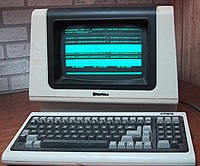
Terminal de computadora TeleVideo 925.

Teclado ajustable de Apple.

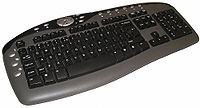
Teclado PC inalámbrico.

Teclado SUN tipo 5.
Partes del Teclado
- Bloque de funciones: va desde la tecla F1 a F12, en tres bloques de cuatro: de F1 a F4, de F5 a F8 y de F9 a F12. Funcionan de acuerdo al programa que esté abierto. Por ejemplo, en muchos programas al presionar la tecla F1 se accede a la ayuda asociada a ese programa.
- Bloque alfanumérico: está ubicado en la parte inferior del bloque de funciones, contiene los números arábigos del 1 al 0 y el alfabeto organizado como en una máquina de escribir, además de algunas teclas especiales.
- Bloque especial: está ubicado a la derecha del bloque alfanumérico, contiene algunas teclas especiales como ImprPant, Bloq de desplazamiento, pausa, inicio, fin, insertar, suprimir, RePág, AvPág, y las flechas direccionales que permiten mover el punto de inserción en las cuatro direcciones.
- Bloque numérico: está ubicado a la derecha del bloque especial, se activa al presionar la tecla Bloq Num, contiene los números arábigos organizados como en una calculadora con el fin de facilitar la digitación de cifras. Además contiene los signos de las cuatro operaciones básicas: suma +, resta −, multiplicación * y división /; también contiene una tecla de Intro o Enter.
Que es un teclado
un teclado es un periférico de entrada o dispositivo, en parte inspirado en el teclado de las máquinas de escribir, que utiliza una disposición de botones o teclas, para que actúen como palancas mecánicas o interruptores electrónicos que envían información a la computadora. Después de las tarjetas perforadas y las cintas de papel, la interacción a través de los teclados al estilo teletipo
se convirtió en el principal medio de entrada para las computadoras. El
teclado tiene entre 99 y 147 teclas aproximadamente, y está dividido en
cuatro bloques:

Funciones del Raton
Este pequeño dispositivo de entrada proporciona
un movimiento rápido y fácil entre varias ventanas y programas y está
disponible en varias formas y estilos. Independientemente de su color,
diseño o forma, las cualidades básicas de un Mouse siguen siendo las
mismas, por lo menos dos botones, las capacidades de conectividad de
computadora y un sensor de control de navegación.
Control de navegación
La parte inferior del mouse ofrece el control de navegación, el cual mueve el cursor por la pantalla y te permite seleccionar e interactuar con los objetos. Este control de la navegación suele estar disponible en dos estilos, como una pelota
de goma dura o un láser óptico. Ambos realizan la misma acción mediante
el registro
del movimiento del mouse conforme lo deslizas a través de tu escritorio
o alfombrilla y transfiriéndolo al cursor en la pantalla.
Conectividad
La
mayoría de los mouse de computadora se conectan al equipo a través de
un cable que se conecta en la parte trasera de la torre. Si bien
esto generalmente permite una configuración rápida y fácil, el cable
podría convertirse en una carga al quedarse atorado en los objetos o
enredarse con todos los otros cables que las computadoras necesitan.
Para combatir esto, los mouse inalámbricos están disponibles, los cuales
utilizan señales infrarrojas para comunicarse con el equipo. Esto
permite el movimiento completo del usuario y del dispositivo, sin las
tendencias restrictivas de un cable conectado.
Partes del Raton o Mouse
Botón izquierdo
El
botón izquierdo del mouse permite la selección y la interacción con los
programas, páginas web de Internet y otras funciones de la computadora.
Al hacer clic en este botón dos veces mientras pasas sobre los iconos
con el mouse instruye a la computadora para abrir el programa. Al pasar
sobre un icono u otro elemento y pulsando el botón una vez y
manteniéndolo, el usuario puede mover, o "arrastrar" el elemento a una
ubicación diferente en la pantalla. En un programa de texto, presionarlo
y arrastrarlo a través de las palabras o líneas enteras resalta la
selección, lo que permite editarlo.
Botón derecho
El
botón derecho del mouse se usa para acceder a opciones de menús
especializados, sensibles al contexto de un programa o pantalla en
particular en el cual lo pulsas. Esto te permite tener un acceso rápido a
varias acciones sin tener que buscarlas en la barra de herramientas en
la parte superior de la pantalla. Por ejemplo, si haces clic en el botón
derecho en un documento de texto, un menú aparece permitiéndote cambiar
varias propiedades del documento, como el tipo de letra y el tamaño.
Hacer clic derecho en una página web te permite guardarla o imprimirla.
Rueda de desplazamiento
Muchos
mouse de computadora están equipados con una rueda de desplazamiento
situado entre los botones izquierdo y derecho, lo que te permite mover
la pantalla hacia arriba y hacia abajo rápidamente. Normalmente, el
cursor se detiene conforme llega al borde superior o inferior de la
pantalla, lo que requiere que muevas la barra de desplazamiento situada
en la parte derecha de la pantalla para mover físicamente la pantalla
hacia arriba o hacia abajo con el botón izquierdo del mouse. La rueda de
desplazamiento te permite mantener el mouse parado y mover el cursor
sobre la página.

Uso del Mouse
Del mismo modo que usa las manos para interactuar con objetos en el
mundo físico, puede usar el mouse para interactuar con elementos de la
pantalla del equipo. Puede mover objetos, abrirlos, cambiarlos,
deshacerse de ellos y realizar otras acciones apuntándolos y haciendo
clic en ellos con el mouse.

Software Libre
Es la denominación del software que respeta la libertad de todos los usuarios que adquirieron el producto y, por tanto, una vez obtenido el mismo, puede ser usado, copiado, estudiado, modificado, y redistribuido libremente de varias formas. Según su principal impulsora, la organización Free Software Foundation, el software libre se refiere a la seguridad de los usuarios para ejecutar, copiar, distribuir y estudiar el software, e incluso modificarlo y distribuirlo modificado.
Un programa informático es software libre si otorga a los usuarios todas estas libertades de manera adecuada. De lo contrario no es libre. Existen diversos esquemas de distribución que no son libres, y si bien podemos distinguirlos en base a cuánto les falta para llegar a ser libres, su uso bien puede ser considerado contrario a la ética en todos los casos por igual.
El software libre suele estar disponible gratuitamente, o al precio de coste de la distribución a través de otros medios; sin embargo no es obligatorio que sea así, por lo tanto no hay que asociar «software libre» a «software gratuito» (denominado usualmente freeware), ya que, conservando su carácter de libre, puede ser distribuido comercialmente. Análogamente, el software gratis o gratuito incluye en ocasiones el código fuente; no obstante, este tipo de software no es «libre» en el mismo sentido que el software libre, a menos que se garanticen los derechos de modificación y redistribución de dichas versiones modificadas del programa.
Tampoco debe confundirse software libre con «software de dominio público». Éste último es aquel que no requiere de licencia, pues sus derechos de explotación son para toda la humanidad, porque pertenece a todos por igual. Cualquiera puede hacer uso de él, consignando su autoría original. Este software sería aquel cuyo autor lo dona a la humanidad o cuyos derechos de autor han expirado. Si un autor condiciona su uso bajo una licencia, por muy débil que sea, ya no es del dominio público.
Tipos de Software
A grandes rasgos, se puede decir que existen tres tipos de software:
Software de Aplicación: aquí se incluyen todos aquellos programas que permiten al usuario realizar una o varias tareas específicas. Aquí se encuentran aquellos programas que los individuos usan de manera cotidiana como: procesadores de texto, hojas de cálculo, editores, telecomunicaciones, software de cálculo numérico y simbólico, videojuegos, entre otros.
Software de Programación: son aquellas herramientas que un programador utiliza para poder desarrollar programas informáticos. Para esto, el programador se vale de distintos lenguajes de programación. Como ejemplo se pueden tomar compiladores, programas de diseño asistido por computador, paquetes integrados, editores de texto, enlazadores, depuradores, intérpretes, entre otros.
Software de Sistema: es aquel que permite a los usuarios interactuar con el sistema operativo así como también controlarlo. Este sistema está compuesto por una serie de programas que tienen como objetivo administrar los recursos del hardware y, al mismo tiempo, le otorgan al usuario una interfaz. El sistema operativo permite facilitar la utilización del ordenador a sus usuarios ya que es el que le da la posibilidad de asignar y administrar los recursos del sistema, como ejemplo de esta clase de software se puede mencionar a Windows, Linux y Mac OS X, entre otros. Además de los sistemas operativos, dentro del software de sistema se ubican las herramientas de diagnóstico, los servidores, las utilidades, los controladores de dispositivos y las herramientas de corrección y optimización, etc
Software de Aplicación: aquí se incluyen todos aquellos programas que permiten al usuario realizar una o varias tareas específicas. Aquí se encuentran aquellos programas que los individuos usan de manera cotidiana como: procesadores de texto, hojas de cálculo, editores, telecomunicaciones, software de cálculo numérico y simbólico, videojuegos, entre otros.
Software de Programación: son aquellas herramientas que un programador utiliza para poder desarrollar programas informáticos. Para esto, el programador se vale de distintos lenguajes de programación. Como ejemplo se pueden tomar compiladores, programas de diseño asistido por computador, paquetes integrados, editores de texto, enlazadores, depuradores, intérpretes, entre otros.
Software de Sistema: es aquel que permite a los usuarios interactuar con el sistema operativo así como también controlarlo. Este sistema está compuesto por una serie de programas que tienen como objetivo administrar los recursos del hardware y, al mismo tiempo, le otorgan al usuario una interfaz. El sistema operativo permite facilitar la utilización del ordenador a sus usuarios ya que es el que le da la posibilidad de asignar y administrar los recursos del sistema, como ejemplo de esta clase de software se puede mencionar a Windows, Linux y Mac OS X, entre otros. Además de los sistemas operativos, dentro del software de sistema se ubican las herramientas de diagnóstico, los servidores, las utilidades, los controladores de dispositivos y las herramientas de corrección y optimización, etc
Componentes basicos del software
Tales
componentes lógicos incluyen, entre otros, aplicaciones informáticas como procesador de textos, que permite al usuario realizar todas
las tareas concernientes a edición de textos; software de sistema, tal
como un sistema operativo, el que, básicamente, permite al resto de los
programas funcionar adecuadamente, facilitando la interacción con los
componentes físicos y el resto de las aplicaciones, también provee una
interfaz ante el usuario.

| se muestra uno o más software en ejecución en este caso con ventanas, iconos y menúes que componen las interfaces gráficas que comunican la computadora con el usuario, y le permiten interactuar. |
Software
Se conoce como software al equipamiento lógico o soporte lógico de un sistema informático, que comprende el conjunto de los componentes lógicos necesarios que hacen posible la realización de tareas específicas.
Los componentes lógicos incluyen, entre muchos otros, las aplicaciones informáticas; tales como el procesador de texto, que permite al usuario realizar todas las tareas concernientes a la edición de textos; el llamado software de sistema, tal como el sistema operativo,
que básicamente permite al resto de los programas funcionar
adecuadamente, facilitando también la interacción entre los componentes
físicos y el resto de las aplicaciones, y proporcionando una interfaz con el usuario.
El anglicismo "software" es el más ampliamente difundido al referirse a este concepto, especialmente en la jerga técnica; en tanto que el término sinónimo «logicial», derivado del término francés logiciel, es utilizado mayormente en países y zonas de influencia francesa. Su abreviatura es Sw.

Suscribirse a:
Comentarios (Atom)